20 KiB
Executable File
OpenClaw Windows 11 一键安装指南
✅ 操作难度:☆☆☆☆☆ 全程复制粘贴,不用懂技术,10分钟搞定
❌ 完全不用装WSL、不用学Linux命令,纯Windows原生安装
📋 第一阶段:前置条件检查
理论上当前使用的电脑都应该符合。若不确定,也可使用以下脚本检测一下 一键检查脚本(双击打开):启动检查工具.bat
1. 电脑配置要求
| 检查项 | 要求 | 说明 |
|---|---|---|
| 操作系统 | Windows 11 64位 | 不支持Windows 10及以下 |
| 内存 | ≥8GB | 推荐16GB,AI响应更快 |
| 硬盘 | ≥10GB空闲空间 | 用来存安装包和模型缓存 |
| 网络 | 能正常上网 | 安装过程需要下载约2GB文件 |
2. 确认Windows版本
- 点左下角开始按钮 ➡️ 点「设置」⚙️
- 左侧选「系统」 ➡️ 拉到底部点「关于」
- 确认「Windows规格」里是 Windows 11,「系统类型」是 64位操作系统 ✔️
3. 打开管理员PowerShell
后面所有操作都需要管理员权限,每次都要这么开:
- Win + X 打开快速菜单 ➡️ 选「Windows PowerShell(管理员)」
- 弹出「允许此应用对你的设备进行更改?」点「是」 ✔️
🚀 第二阶段:详细安装步骤
✅ 全程复制粘贴3条命令,全自动安装,不用懂任何技术
⏱️ 预计时间:10分钟(取决于网速)
1. 允许脚本执行(必做!不然装不了)
在刚才打开的管理员PowerShell蓝色窗口里,复制粘贴下面这行命令,然后按回车:
Set-ExecutionPolicy -Scope CurrentUser -ExecutionPolicy RemoteSigned
[实践]操作提示:
- 粘贴后会出现询问,输入
Y然后按回车 ✔️- 如果没看到询问直接跳回命令行,说明已经设置好了,直接下一步
2. 安装 git
运行下载命令,安装 git
iwr https://registry.npmmirror.com/-/binary/git-for-windows/v2.44.0.windows.1/Git-2.44.0-64-bit.exe -OutFile git.exe
Start-Process .\git.exe
然后一路点击“next”,直到安装完成。
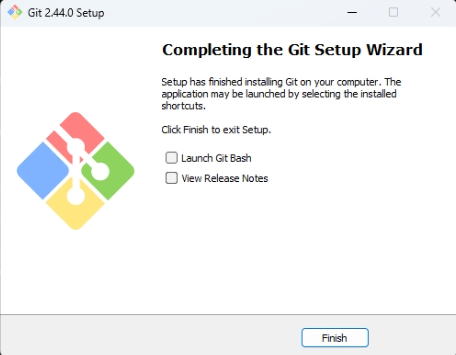 关闭当前窗口,重新打开管理员PowerShell。输入
 git --version ,输出 git version 2.xxx 即为安装成功。
Ps: 挂梯子用户可直接一键安装
# 挂梯子可访问外网用户可使用
winget install --id Git.Git -e --source winget
3. 一键安装OpenClaw(全自动)
继续在同一个PowerShell窗口里,复制粘贴下面这整行命令,然后按回车:
iwr -useb https://openclaw.ai/install.ps1 | iex
[实践]操作提示:
- 这步会自动下载并安装OpenClaw,全程不要关窗口
- 期间会弹出一些进度条,等个5-10分钟就行
- 如果网络慢,会给你提示"正在下载...",耐心等
- 看到「OpenClaw安装完成」的提示就说明这步成功了 ✔️
- 国内网络大概率会失败,常见安装错误见win11安装openclaw问题及解决
4. 验证安装成功
安装完成后,继续在PowerShell里输入下面这行命令,按回车:
openclaw --version
[事实]预期输出: 会显示类似
v2026.3.8这样的版本号 ✔️如果报错说找不到命令,别慌,关闭PowerShell窗口,重新打开管理员PowerShell再试一次就行
第二阶段检查清单 ✅
请确认你已经完成了所有步骤:
- 执行了允许脚本的命令
- 执行了一键安装脚本,看到安装完成提示
- 用
openclaw --version验证成功,显示了版本号
🎉 第二阶段完成!OpenClaw已经安装到你的电脑上了,接下来进入第三阶段:初始化配置向导
⚙️ 第三阶段:初始化配置向导(跟着提示点就行)
✅ 启动向导后会有交互式提示,每一步都有中文/英文选项,选默认的就行
⏱️ 预计时间:5-10分钟
前置准备
在开始配置前,你需要先准备好:
- AI 大模型的 API Key(首次推荐使用免费的火山方舟模型) 获取方法请参考火山方舟APIKEY获取指南
- 确保网络能正常访问你的模型服务商
1. 启动配置向导
在管理员PowerShell里,复制粘贴下面这行命令,按回车:
openclaw onboard --install-daemon
[实践]操作提示:
- 加上
--install-daemon会自动配置开机自启,以后不用手动启动服务- 启动后会进入交互式向导,跟着下面的步骤选就行
2. 向导配置步骤详解
向导启动后,会依次问你几个问题,照着下面选:
| 步骤 | 向导问题 | 推荐选择 | 说明 |
|---|---|---|---|
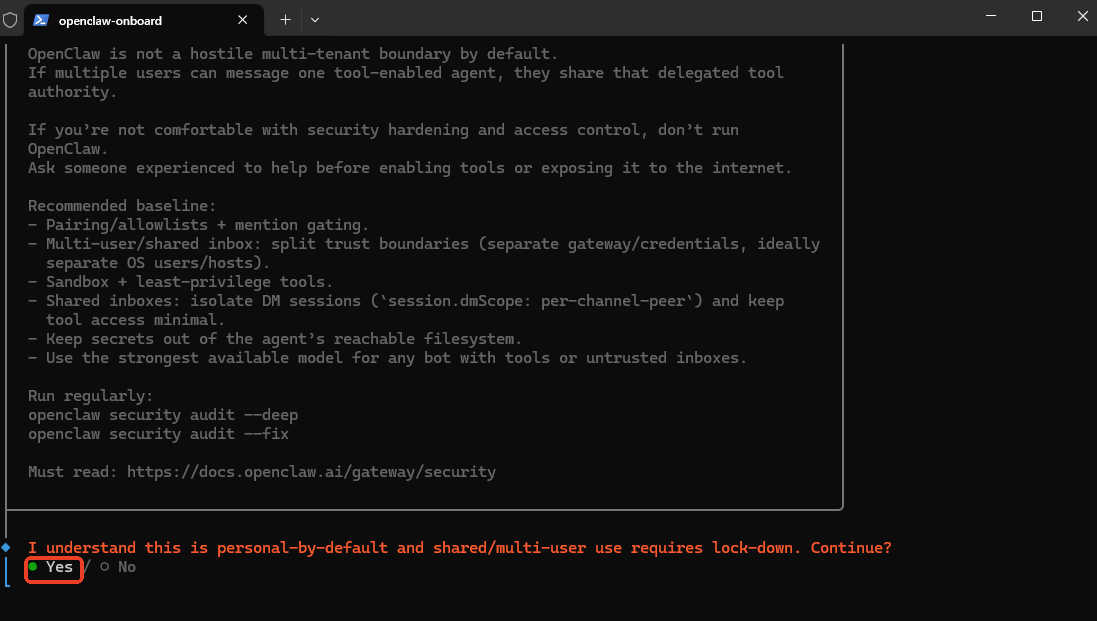
| 1 | 安全确认 | 输入 yes 回车 |
必须确认后才能继续 |
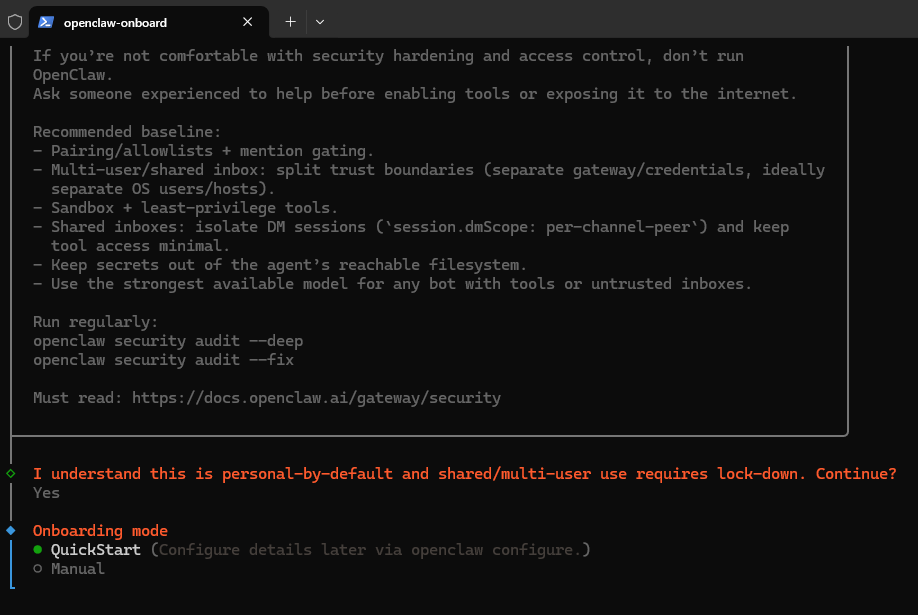
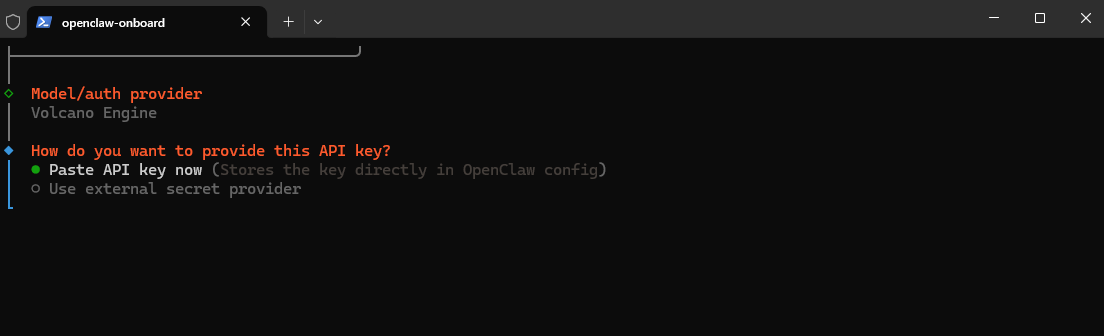
| 2 | 选择模型服务商 | 用方向键选你的模型(如 OpenAI、Anthropic、Custom) | 选择 |
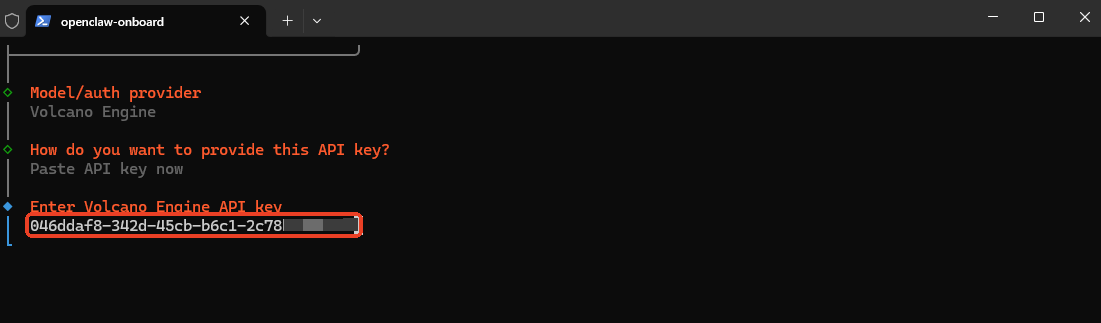
| 3 | 输入 API Key | 粘贴你的 API Key 回车 | 从你的模型服务商控制台复制过来 |
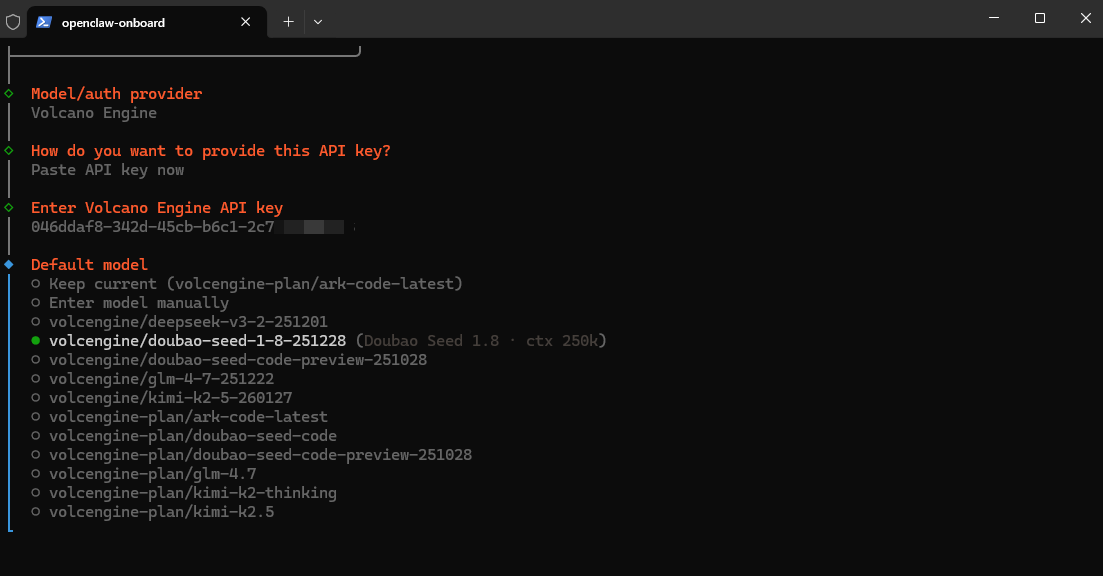
| 4 | 选择默认模型 | 选推荐的默认模型(如 gpt-4o、claude-3-5-sonnet) | 推荐选能力强的模型 |
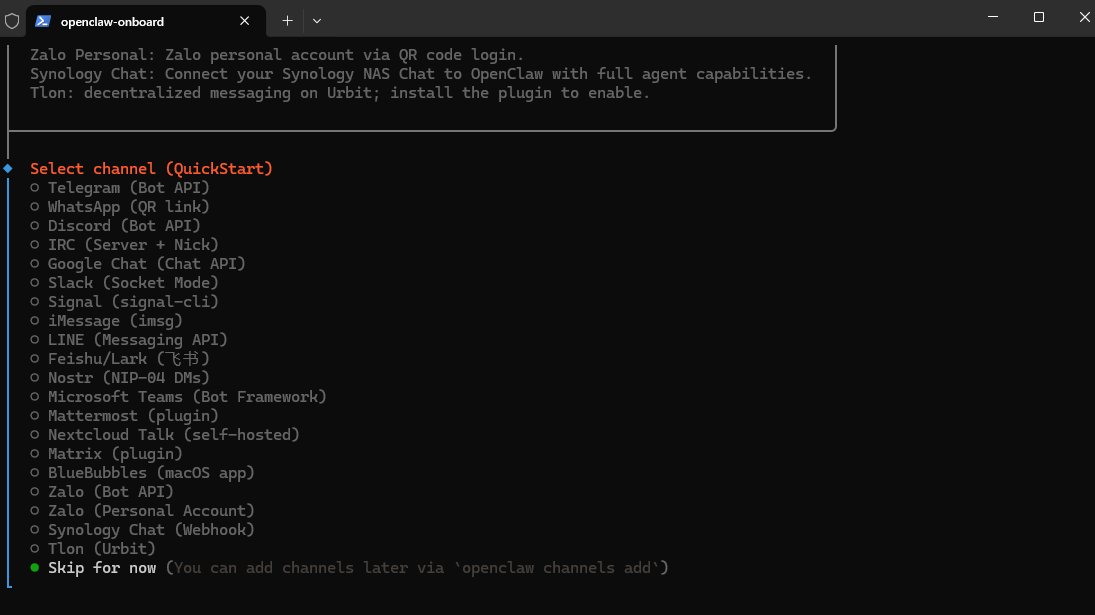
| 5 | 绑定消息渠道 | 暂时选跳过/Skip | 后面想用 飞书/微信等再配置 |
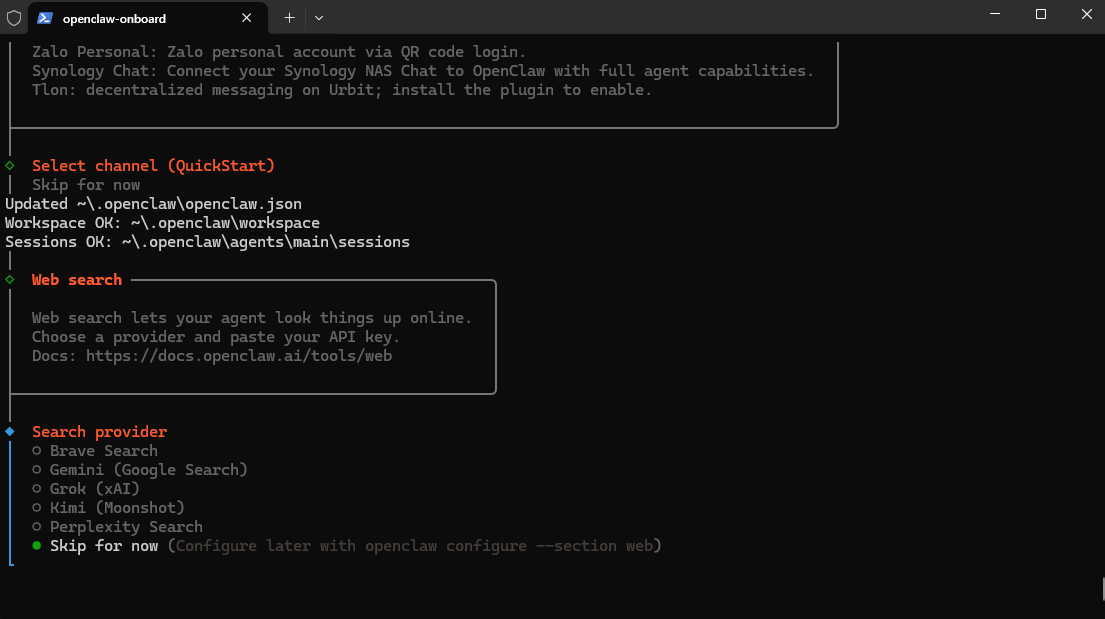
| 6 | Web 工具 | 暂时选跳过/Skip | 后面想用 Web 工具再配置 |
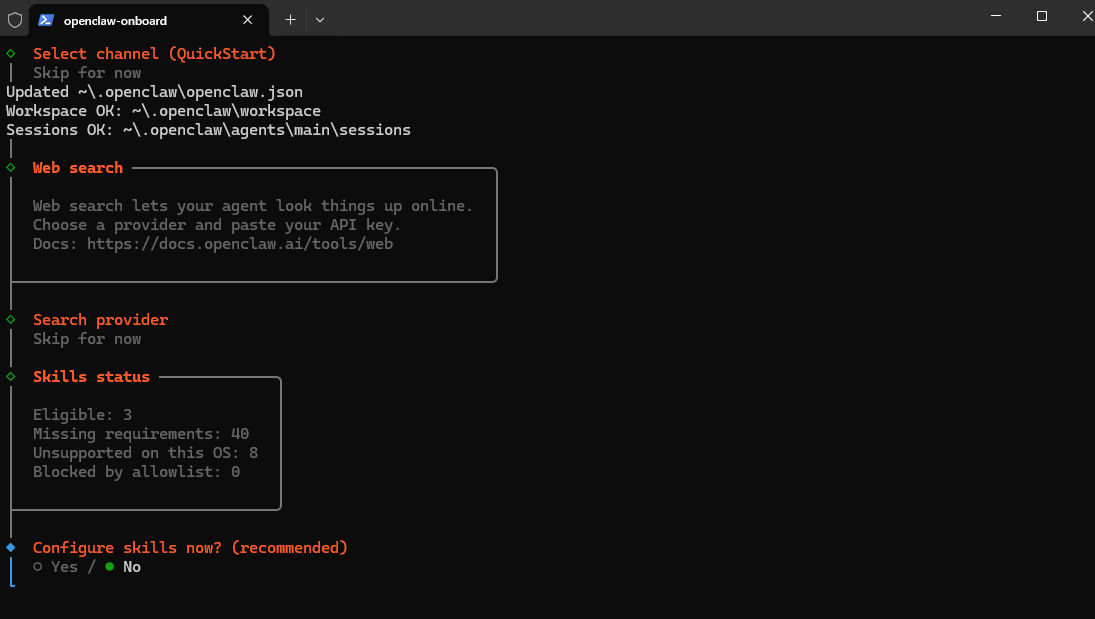
| 7 | 技能配置 | 暂时选跳过/Skip | 后面想用 技能再配置 |
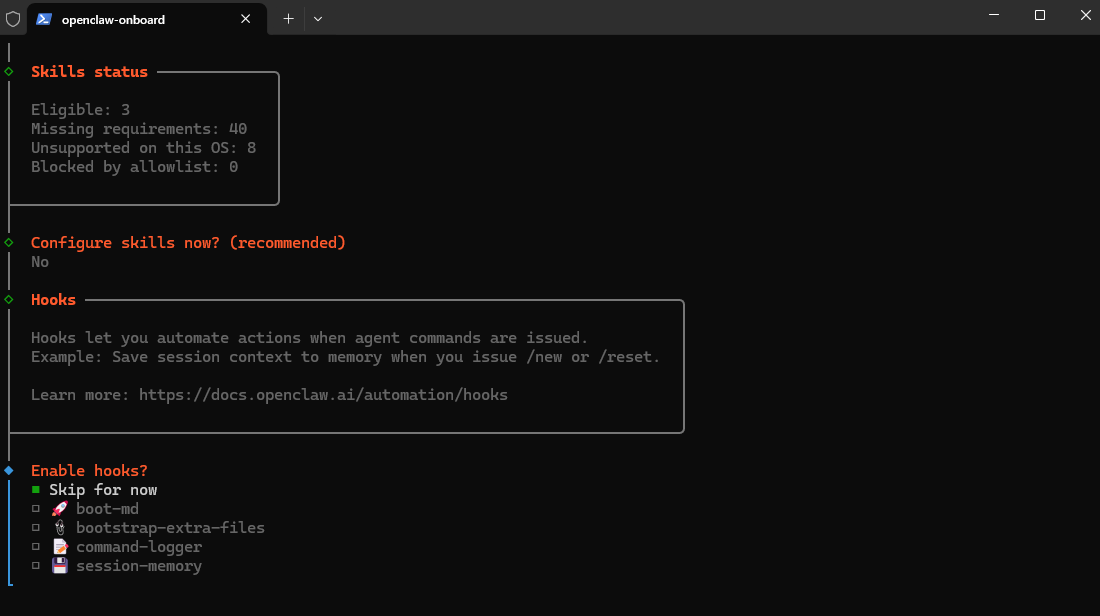
| 8 | 钩子配置 | 暂时选跳过/Skip | 后面想用 钩子再配置(先空格选中,再回车确认) |
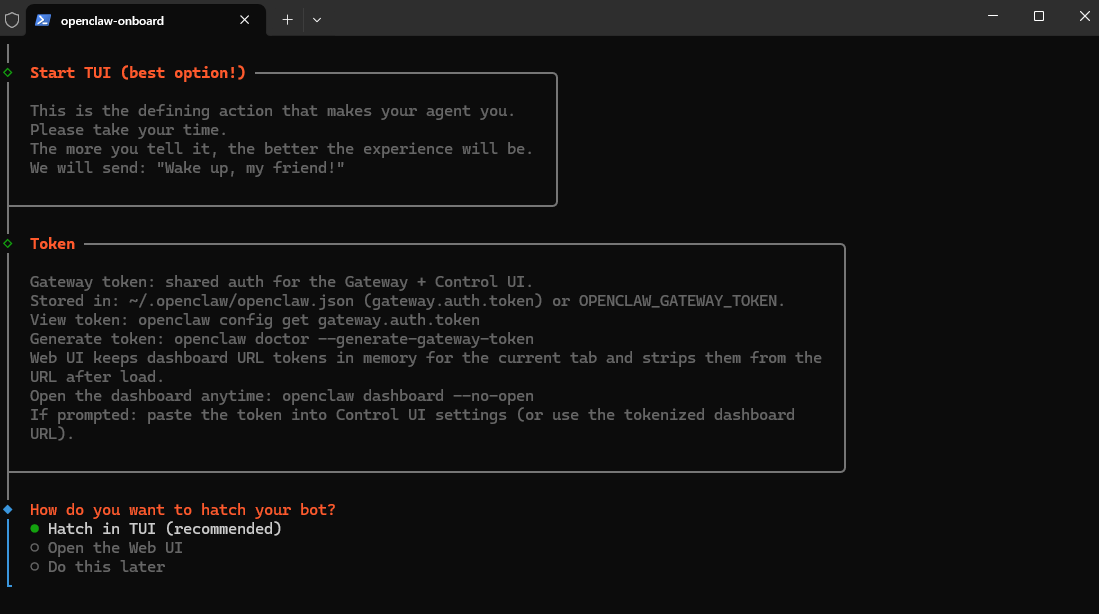
| 9 | 机器人使用方式 | 选默认的 TUI | 推荐默认,也可以选 WebUI |
| 10 | 完成 | 机器人有回复,说明设置完成 ✔️ | 可以使用TUI、或 WebUI 来操作机器人(需使用网关token) |
- 安全确认
- 选择模型服务商
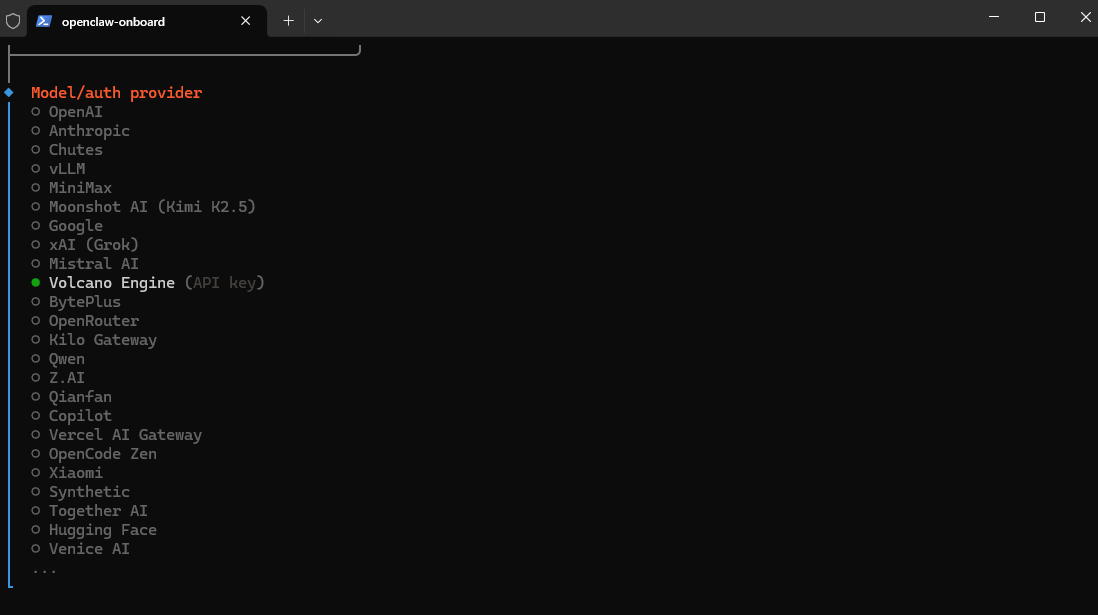
- 输入 API Key
- 选择默认模型
- 绑定消息渠道
- Web 工具
- 技能配置
- 钩子配置
- 机器人使用方式
- 完成
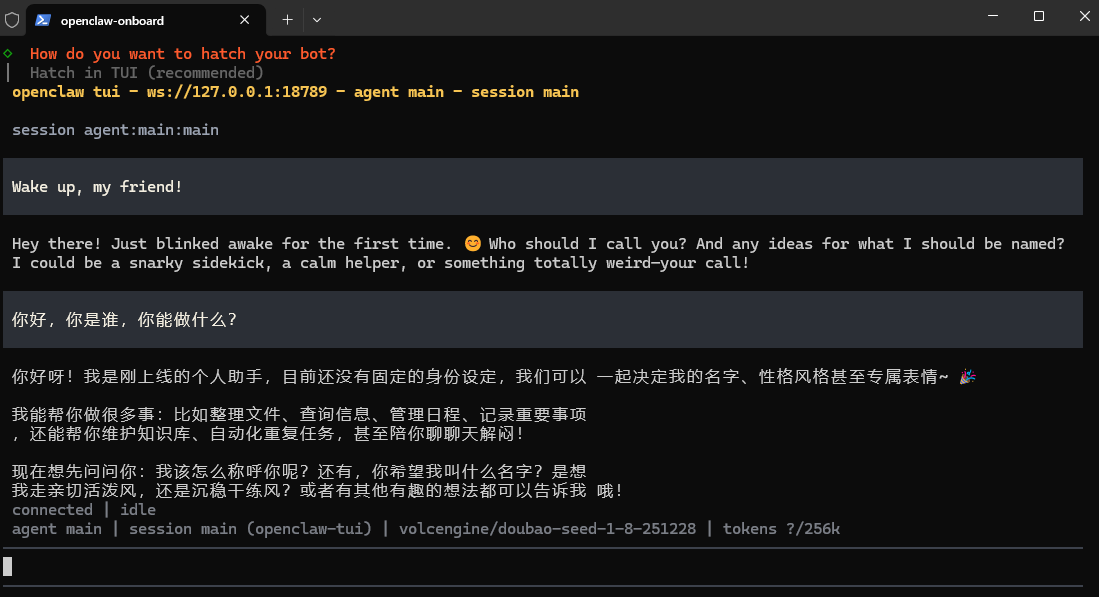
[事实]国内用户说明: 如果你用国内模型(DeepSeek/智谱/通义千问等),在步骤2选
Custom(自定义),然后输入:
- 模型服务商名称(随便填,比如"DeepSeek")
- API 地址(从服务商文档里找,比如 DeepSeek 是
https://api.deepseek.com)- 模型名称(比如
deepseek-chat)- API Key
🎉至此,你的OpenClaw配置向导就完成了。你的机器人已经可以正常运行了。 你可以通过查看配置来获取机器人的网关token:
type $env:USERPROFILE\.openclaw\openclaw.json | Select-String "token"访问 web 地址
http://127.0.0.1:18789/chat?token={你上面获取到的token},即可打开机器人的 WebUI 界面。可以跟机器人聊天、配置技能等。
3. 验证配置成功
向导完成后,输入下面这行命令检查服务状态:
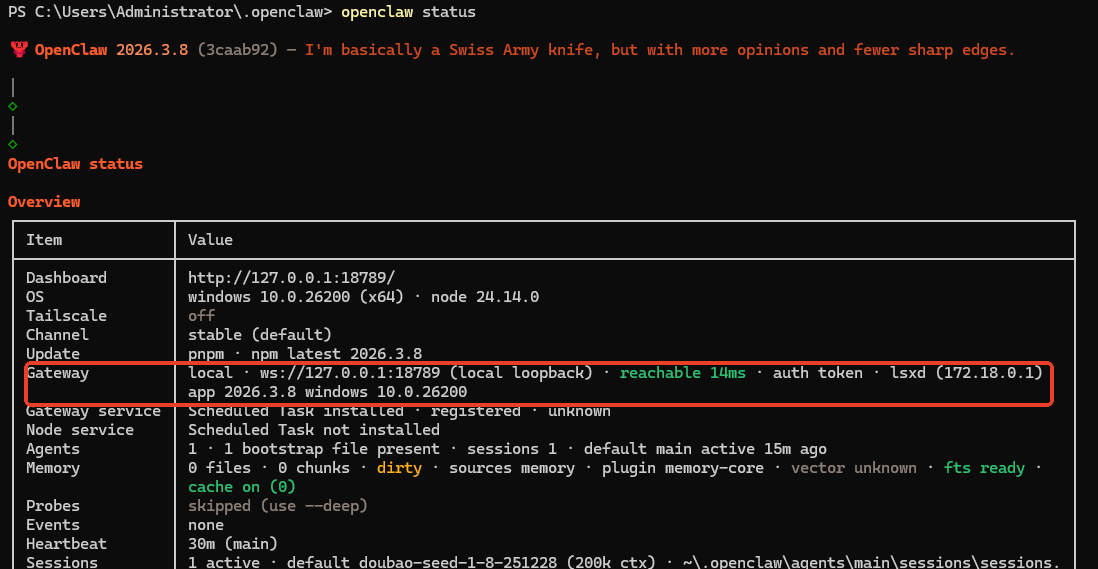
openclaw status
[事实]预期输出:
Gateway行显示绿色说明服务正常运行 ✔️
4. 给本地权限
OpenClaw 新版本权限收紧,需要手动给全权限:
openclaw config set tools.profile full
[实践]操作提示: 输入后回车,没有报错就是成功了 ✔️ 重新启动 gateway :
openclaw gateway restart
第三阶段检查清单 ✅
请确认你已经完成了所有步骤:
- 启动了
openclaw onboard --install-daemon向导 - 配置了模型服务商和 API Key
- 用
openclaw status验证 Gateway 正在运行 - 执行了
openclaw config set tools.profile full给权限
🎉 第三阶段完成!OpenClaw 已经配置好了,接下来进入第四阶段:验证与测试
🧪 第四阶段:验证与测试(确认一切正常)
✅ 这一步主要确认 OpenClaw 能正常运行、能访问网页界面、能正常和 AI 对话
⏱️ 预计时间:5分钟
1. 健康检查:确认服务正常运行
在管理员PowerShell里,输入下面这行命令检查:
openclaw doctor
[事实]预期输出: 会显示一系列检查项,大部分应该是绿色 ✔️,有少量黄色警告没关系,只要没有红色 ❌ 错误就正常
如果有红色错误,别慌,看后面的「常见问题排查」章节
2. 访问 Dashboard 控制面板
方法一:通过命令获取 WebUI 地址
在 PowerShell 里输入:
openclaw status
[实践]操作提示:
- 输出里 gateway 行会显示 Dashboard 地址,类似
http://127.0.0.1:18789- 复制这个地址到浏览器打开就行
方法二:直接打开浏览器访问
如果你已经知道网关 token,直接在浏览器地址栏输入:
http://127.0.0.1:18789/chat?token={你的token}
[实践]获取 token 的方法: 打开文件管理器,进入
C:\Users\你的用户名\.openclaw\文件夹 找到openclaw.json文件,用记事本打开 找到"gateway": { "token": "xxxxx" }这一行,引号里的就是 token或者用 PowerShell 命令查看:
type $env:USERPROFILE\.openclaw\openclaw.json | Select-String "token"
3. 首次对话测试
方式一:通过 WebUI 对话
- 在浏览器打开 Dashboard 后,找到「聊天」入口
- 在输入框里输入:
你好,请介绍一下自己 - 按回车发送,看 AI 有没有回复 ✔️
方式二:通过命令行对话
在 PowerShell 里输入:
openclaw agent --message "你好,请介绍一下自己"
[事实]预期输出: 几秒钟后会看到 AI 的回复,说明模型连接成功 ✔️
4. 发送测试消息(可选)
如果你想测试消息渠道(比如 Telegram、飞书等,需先配置好),可以用:
openclaw message send --to "你的渠道ID" --message "测试消息,来自 OpenClaw"
[实践]提示: 这一步需要先在第三阶段绑定好消息渠道,暂时没配置的话可以跳过
第四阶段检查清单 ✅
请确认你已经完成了所有验证:
- 用
openclaw doctor检查,没有红色错误 - 成功打开了 Dashboard 网页界面
- 和 AI 完成了首次对话,收到了正常回复
🎉 第四阶段完成!OpenClaw 已经可以正常使用了!接下来进入第五阶段:常见问题排查
🔧 第五阶段:常见问题排查(遇到问题看这里)
✅ 这是安装和使用过程中最常见问题的解决方案,按分类查找就行
⏱️ 预计时间:根据问题而定,大部分 2-5 分钟解决
1. 网络问题(下载慢/连接失败)
问题1:一键安装脚本下载特别慢,甚至失败
解决方案:
-
临时关闭 VPN/代理软件重试
-
如果还是慢,尝试配置 npm 国内镜像源:
npm config set registry https://registry.npmmirror.com然后重新运行安装脚本
问题2:模型 API 连接超时/失败
解决方案:
-
检查你的网络能不能访问模型服务商官网(比如 OpenAI、DeepSeek)
-
如果是国外模型,需要配置代理,在
openclaw.json里添加代理设置:"agent": { "proxy": "http://127.0.0.1:7890" }(把端口改成你代理软件的实际端口)
2. 权限问题
问题1:PowerShell 报错「无法加载,因为在此系统上禁止运行脚本」
解决方案: 重新执行允许脚本的命令:
Set-ExecutionPolicy -Scope CurrentUser -ExecutionPolicy RemoteSigned
输入 Y 回车确认
问题2:工具调用失败,提示权限不足
解决方案: 确保已经执行了权限配置命令:
openclaw config set tools.profile full
然后重启 Gateway:
openclaw gateway restart
3. 端口占用问题
问题1:启动 Gateway 报错「端口 18789 已被占用」
解决方案:
方法一:更改端口 在启动时指定其他端口:
openclaw gateway --port 18790
方法二:找到并结束占用端口的程序 在 PowerShell 里输入:
netstat -ano | findstr :18789
会显示类似 TCP 0.0.0.0:18789 0.0.0.0:0 LISTENING 1234 的内容,最后面的 1234 就是进程 ID
然后输入(把 1234 换成实际的进程 ID):
taskkill /F /PID 1234
4. 模型连接问题
问题1:AI 不回复,提示「模型连接失败」
解决方案:
-
检查 API Key 有没有填错
-
检查 API Key 有没有余额
-
检查模型名称是不是正确(比如
gpt-4o不能写成gpt4o) -
重新运行配置向导修改模型设置:
openclaw onboard
问题2:国内模型(DeepSeek/智谱等)配置后无法连接
解决方案:
检查 openclaw.json 里的配置,确保:
- API 地址正确(不要多写或少写
/) - 模型名称正确
- API Key 正确 示例配置(DeepSeek):
"agent": {
  "model": "deepseek/deepseek-chat",
  "models": {
    "deepseek/deepseek-chat": {
      "apiKey": "你的API Key",
      "baseUrl": "https://api.deepseek.com"
    }
  }
}
5. Gateway 服务问题
问题1:openclaw status 显示 Gateway 没运行
解决方案: 手动启动 Gateway:
openclaw gateway start
或者重新运行守护进程安装:
openclaw onboard --install-daemon
问题2:Gateway 频繁自动重启
解决方案: 查看日志找原因:
openclaw gateway logs
根据日志提示排查问题,常见原因是配置错误、模型连接失败等
6. 万能解决方法(试了上面都不行)
如果遇到其他奇怪问题,按顺序尝试:
-
重启 Gateway:
openclaw gateway restart -
运行健康检查,看具体报错:
openclaw doctor -
重新运行配置向导:
openclaw onboard -
重启电脑(终极解决方案)
第五阶段检查清单 ✅
- 遇到问题时,先在上面找对应的分类
- 按解决方案一步步操作
- 实在解决不了,用万能方法重试
🎉 第五阶段完成!接下来进入第六阶段:安全建议与最佳实践
🔐 第六阶段:安全建议与最佳实践(长期稳定运行)
✅ 这一步主要配置开机自启、访问控制等,让 OpenClaw 长期稳定安全运行
⏱️ 预计时间:10分钟
1. 守护进程与开机自启(推荐配置)
[事实]说明:守护进程可以让 OpenClaw 在电脑开机后自动启动,不用每次手动开 PowerShell 启动
确认守护进程已安装
在 PowerShell 里输入:
openclaw status
[事实]预期输出: 如果看到
Daemon: installed说明已经配置好开机自启 ✔️
如果没安装守护进程,手动安装
openclaw onboard --install-daemon
跟着向导走,选安装守护进程即可。
查看守护进程状态
openclaw daemon status
手动控制守护进程
openclaw daemon start    # 启动
openclaw daemon stop     # 停止
openclaw daemon restart  # 重启
2. 访问控制与安全加固
2.1 不要把 Dashboard 暴露到公网
[观点]重要提醒:
- 默认情况下 Gateway 只监听
127.0.0.1(本地访问),这是安全的- 不要修改配置让外网能访问,不然别人可能会控制你的 OpenClaw
- 如果需要远程访问,推荐用 Tailscale 或 SSH 隧道(需要一定技术基础,暂时不建议小白操作)
2.2 保护好网关 Token
[事实]说明:
- 网关 Token 相当于 OpenClaw 的管理员密码
- 不要把 Token 告诉别人,不要发到网上
- 如果 Token 泄露了,立即重新生成:
打开
C:\Users\你的用户名\.openclaw\openclaw.json找到
"gateway": { "token": "xxxxx" }把
xxxxx改成一串新的随机字符(至少16位,字母数字混合)保存文件,重启 Gateway:
openclaw gateway restart
2.3 消息渠道配对安全
[实践]说明:
- 默认情况下,未知用户给你发消息会收到配对码,不会直接处理
- 只有你用
openclaw pairing approve批准后,对方才能和 AI 对话- 不要随便批准陌生人的配对请求
3. 日常维护最佳实践
3.1 定期更新 OpenClaw
[实践]建议: 每隔 1-2 个月更新一次,获取新功能和安全修复:
npm update -g openclaw
更新后运行健康检查:
openclaw doctor
3.2 定期检查服务状态
建议每周运行一次健康检查,确保一切正常:
openclaw doctor
openclaw status
3.3 备份配置文件
[实践]建议: 定期备份
C:\Users\你的用户名\.openclaw\文件夹,防止配置丢失
- 可以复制到其他盘,或者云盘
- 重装系统后,把备份的文件夹复制回去就能恢复配置
4. 性能优化建议(可选)
4.1 如果内存不够用
[观点]建议:
- 关闭其他占用内存大的软件
- 在
openclaw.json里配置更小的上下文窗口(需要一定技术基础)- 考虑升级电脑内存到 16GB 以上
4.2 如果 AI 响应慢
- 检查网络连接
- 换一个更快的模型(比如从 gpt-4o 换成 gpt-4o-mini)
- 清理浏览器缓存(如果用 WebUI)
5. 卸载 OpenClaw(如果哪天不想用了)
[实践]完整卸载步骤:
-
停止守护进程:
openclaw daemon stop -
卸载 npm 包:
npm uninstall -g openclaw -
删除配置文件夹(注意:这会删除所有配置和对话记录!):
Remove-Item -Recurse -Force $env:USERPROFILE\.openclaw
第六阶段检查清单 ✅
请确认你已经完成了:
- 确认守护进程已安装,开机自启已配置
- 知道要保护好网关 Token,不要泄露
- 了解日常维护的基本命令(更新、健康检查)
- 知道怎么备份配置文件
🎉 恭喜!所有阶段都完成了!OpenClaw 现在已经完全安装、配置好,可以长期稳定使用了!
📚 推荐后续阅读:
- 探索 ClawHub 技能商店:https://clawhub.com
- 官方文档:https://openclaw.ai/docs
- 社区 Discord:https://discord.com/invite/claw