54 lines
2.2 KiB
Markdown
54 lines
2.2 KiB
Markdown
# DingTalk Stream Mode 介绍
|
||
|
||
Go SDK for DingTalk Stream Mode API, Compared with the webhook mode, it is easier to access the DingTalk chatbot
|
||
|
||
钉钉支持 Stream 模式接入事件推送、机器人收消息以及卡片回调,该 SDK 实现了 Stream 模式。相比 Webhook 模式,Stream 模式可以更简单的接入各类事件和回调。
|
||
|
||
## 快速开始
|
||
|
||
### 准备工作
|
||
|
||
* Go语言开发环境,https://www.go.dev/
|
||
* 钉钉开发者账号,具备创建企业内部应用的权限,详见[成为钉钉开发者](https://open.dingtalk.com/document/orgapp/become-a-dingtalk-developer)
|
||
|
||
### 快速开始指南
|
||
|
||
1、创建企业内部应用
|
||
|
||
进入[钉钉开发者后台](https://open-dev.dingtalk.com/),创建企业内部应用,获取ClientID(即 AppKey)和ClientSecret( 即AppSecret)。
|
||
|
||
发布应用:在开发者后台左侧导航中,点击“版本管理与发布”,点击“确认发布”,并在接下来的可见范围设置中,选择“全部员工”,或者按需选择部分员工。
|
||
|
||
|
||
2、Stream 模式的机器人(可选)
|
||
|
||
如果不需要使用机器人功能的话,可以不用创建。
|
||
|
||
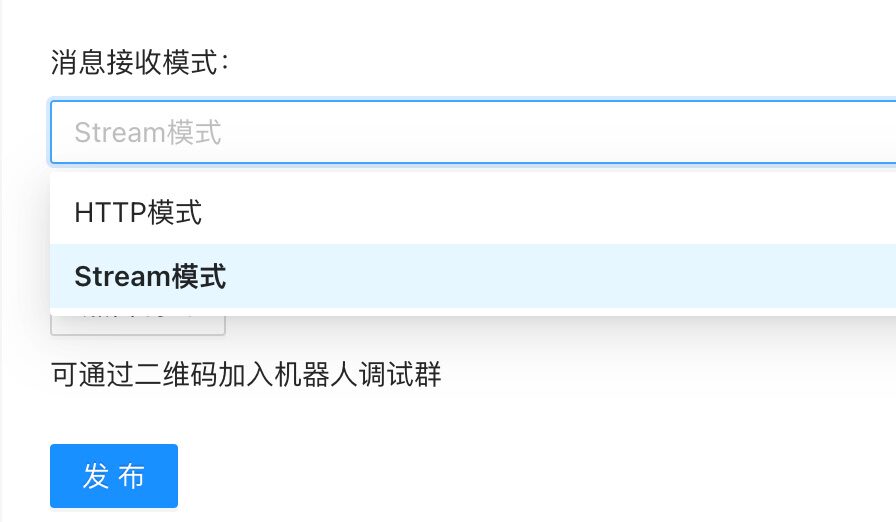
在应用管理的左侧导航中,选择“消息推送”,打开机器人能力,设置机器人基本信息。
|
||
|
||
注意:消息接收模式中,选择 “Stream 模式”
|
||
|
||
|
||
|
||
点击“点击调试”按钮,可以创建测试群进行测试。
|
||
|
||
3、启动应用
|
||
|
||
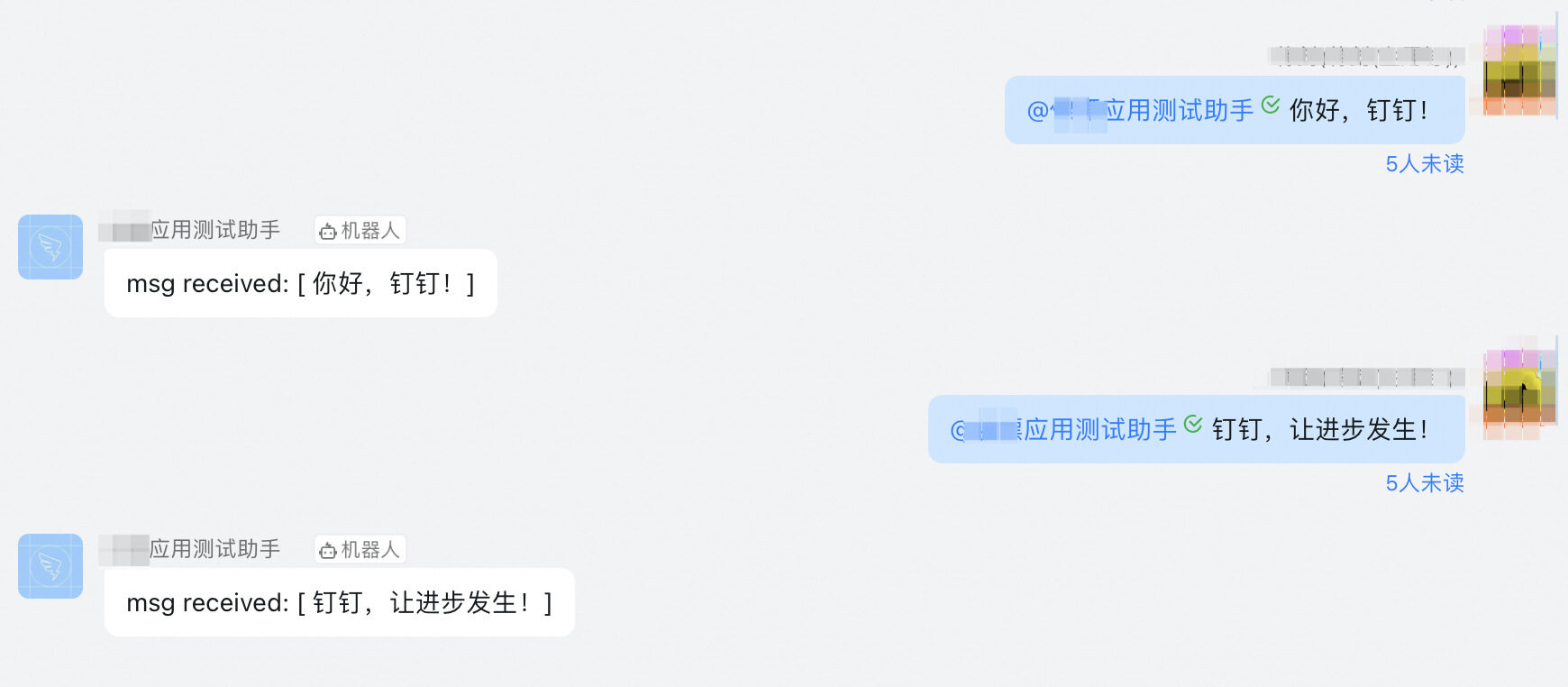
修改参数,启动应用
|
||
```Shell
|
||
go run example/*.go -client_id "your-client-id" -client_secret "your-client-secret"
|
||
```
|
||
|
||
测试效果:
|
||
|
||
|
||
### 事件订阅切换到 Stream 模式(可选)
|
||
|
||
进入钉钉开发者后台,选择企业内部应用,在应用管理的左侧导航中,选择“事件与回调”。
|
||
“订阅管理”中,“推送方式”选项中,选择 “Stream 模式”,并保存
|
||
|
||
|
||
### 技术支持
|
||
|
||
[点击链接,加入Stream模式共创群交流](https://open-dingtalk.github.io/developerpedia/docs/explore/support/?via=moon-group)
|